
Instalando
Para fazer download do instalador do Print Router basta clicar no link abaixo referente ao seu sistema operacional.
O link aponta para a versão mais recente do aplicativo.
| Plataforma | Link para Download |
|---|---|
| Windows x64 | https://printrouter-app.s3.sa-east-1.amazonaws.com/dist/windows/printrouter-x64-installer.exe |
| Windows x86 | https://printrouter-app.s3.sa-east-1.amazonaws.com/dist/windows/printrouter-x64-installer.exe |
Executando o Instalador
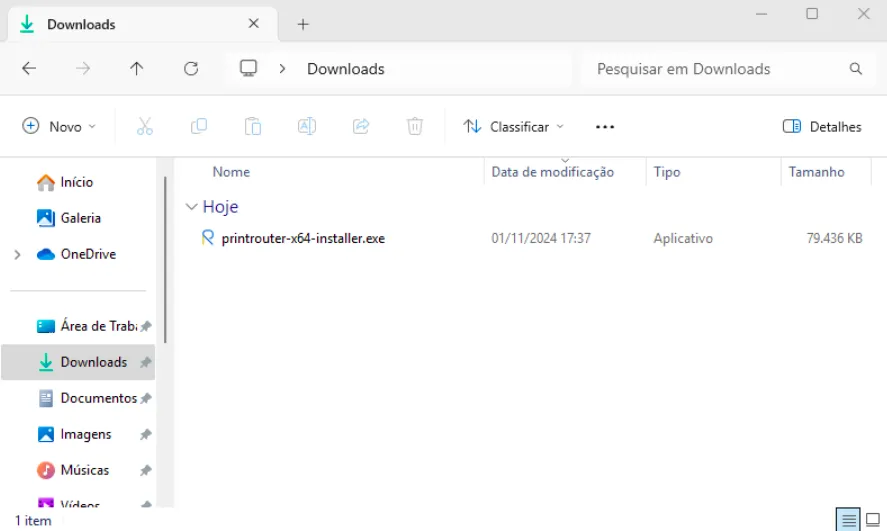
Após fazer o download do instalador, de dois cliques no executável para iniciar a instalação
Ao executar o instalador, você pode selecionar se deseja que seja criado um ícone de atalho na área de trabalho e se deseja que o aplicativo inicie automaticamente com o Windows.
Indicamos fortemente deixar todas as opções marcadas.
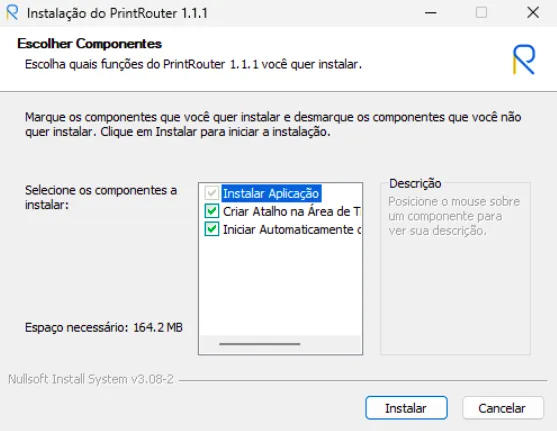
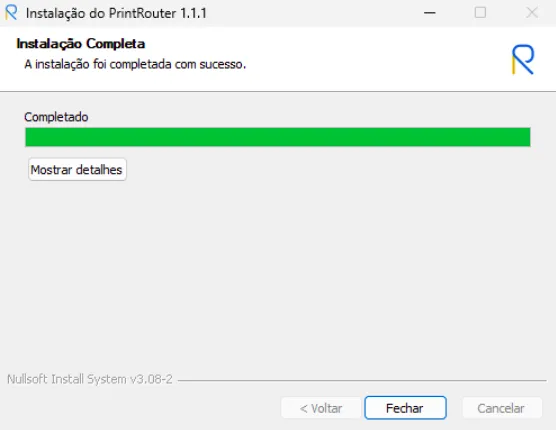
Após clicar em instalar, será dado início no processo de instalação e o aplicativo será salvo no sistema operacional.
Se tudo ocorrer bem, o resultado será como a imagem abaixo
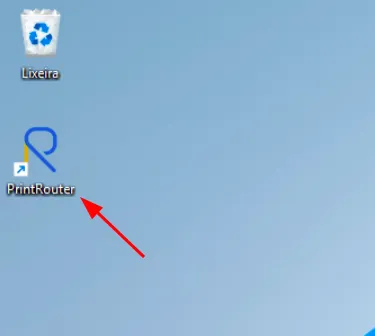
Concluído a instalação, basta iniciar o aplicativo pelo atalho criado na área de trabalho
Ao iniciar o aplicativo uma janela será aberta, informando que está verificando por atualizações e iniciando o aplicativo.
Nesse momento, se houver uma nova versão, o aplicativo é atualizado. Para mais detalhes verifique a seção de Atualização.
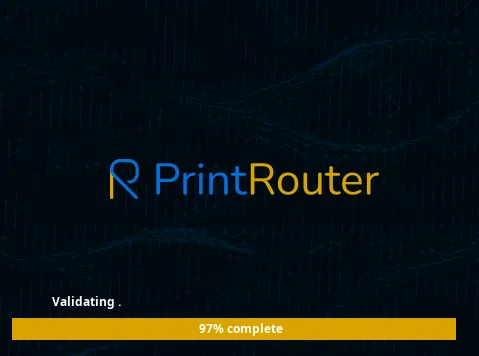
Após checagem e atualização, será aberto uma janela para realizar login no aplicativo. Para mais detalhes verifique a seção de Configuracao.